Grafik-Editor
Zeichnen, wo die Inhalte entstehen.
InfografikGrafik, die Zahlen, Abläufe oder Zusammenhänge auf einen Blick verständlich macht – etwa als Diagramm, Karte oder Schaubild., Symbole, Blockvorschauen und Bilder mit Foto und Text gestalten Sie direkt in der Verwaltung – aufgebaut wie die Grafikprogramme, die Sie kennen, schlank für das Web und ohne zusätzliches Programm. Als eigenes Paket (MIT) je Website einschaltbar.
Video · 1:32
Eine Infografik in anderthalb Minuten.
Von „Neu → Infografik“ in der Mediathek bis zur gespeicherten Grafik: Formen, Farben der Website, Verlauf, Schrift mit OpenType, Ausstanzen und ein kleines Flussdiagramm.
Transkript anzeigen: Video: Grafik-Editor in KLXM Studio
Der Grafik-Editor von KLXM Studio: Infografiken und Schaubilder direkt in der Verwaltung. In der Mediathek: Neu → Infografik. Der Editor öffnet sich darüber. Formen zeichnen – Rechteck mit Eckenradius, Ellipse … Die Farbfelder kennen die Farben der Website. Verläufe richten Sie mit Griffen direkt auf der Fläche aus. Die Schriftauswahl zeigt jede Schrift sofort am Text. OpenType-Merkmale wie echte Brüche … … und Textrahmen, die automatisch umbrechen. Ausstanzen: Der Text schneidet Löcher in die Form. Flussdiagramme: Verbinder haften an den Formen und folgen beim Verschieben. Beim Speichern entsteht eine Fassung fürs Web – Texte werden zu Kurven, die Größe steht dabei. Fertig: Die Grafik liegt in der Mediathek. Grafik-Editor in KLXM Studio.
Im Bild
Vertraute Werkzeuge, klare Bereiche.
Aufnahmen aus einer Testinstallation mit Demo-Werten – ein Klick vergrößert.
-
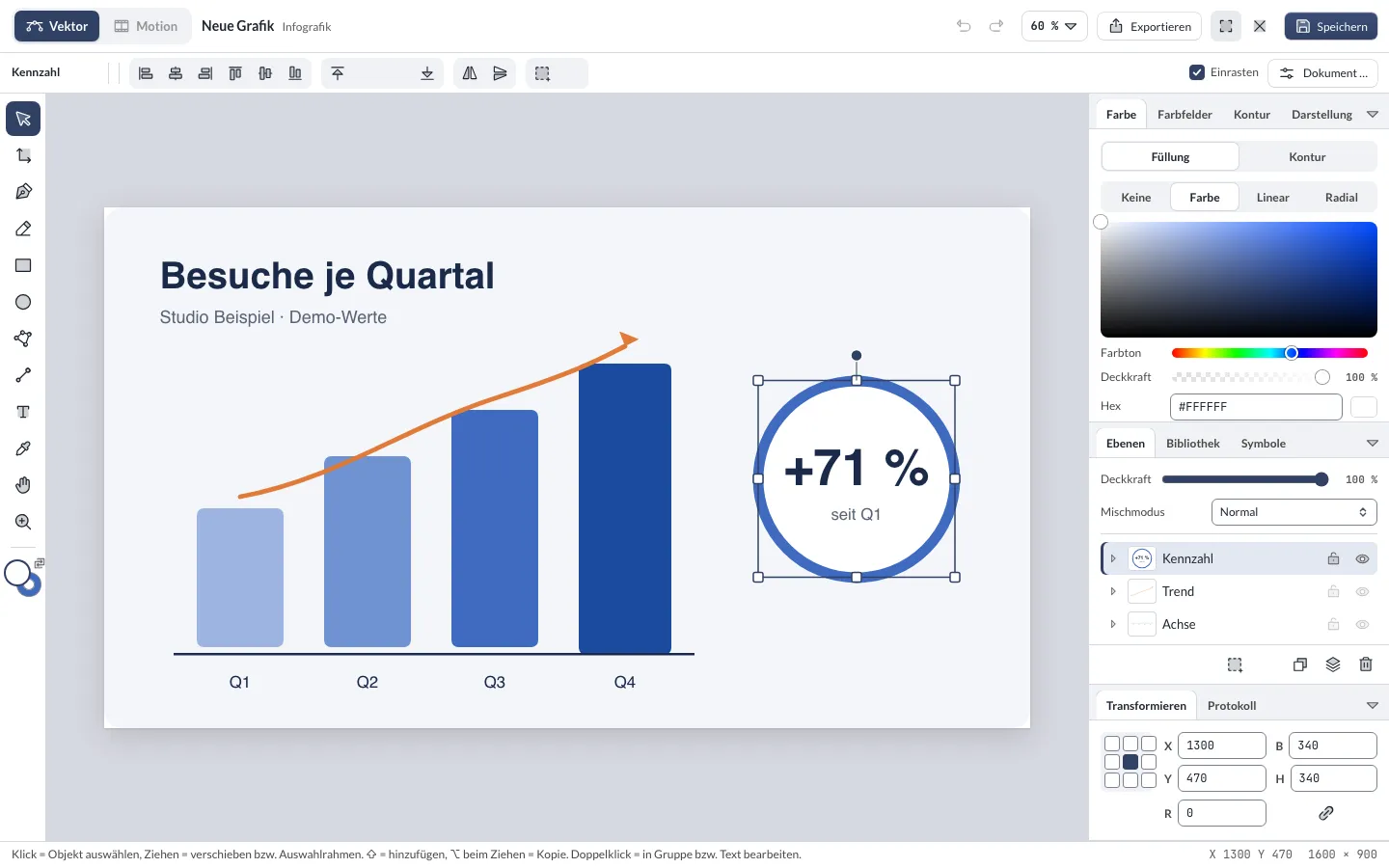
Infografik mit ausgewählter Kennzahl: Werkzeugleiste links, Bereiche für Farbe, Ebenen und Transformieren rechts. -
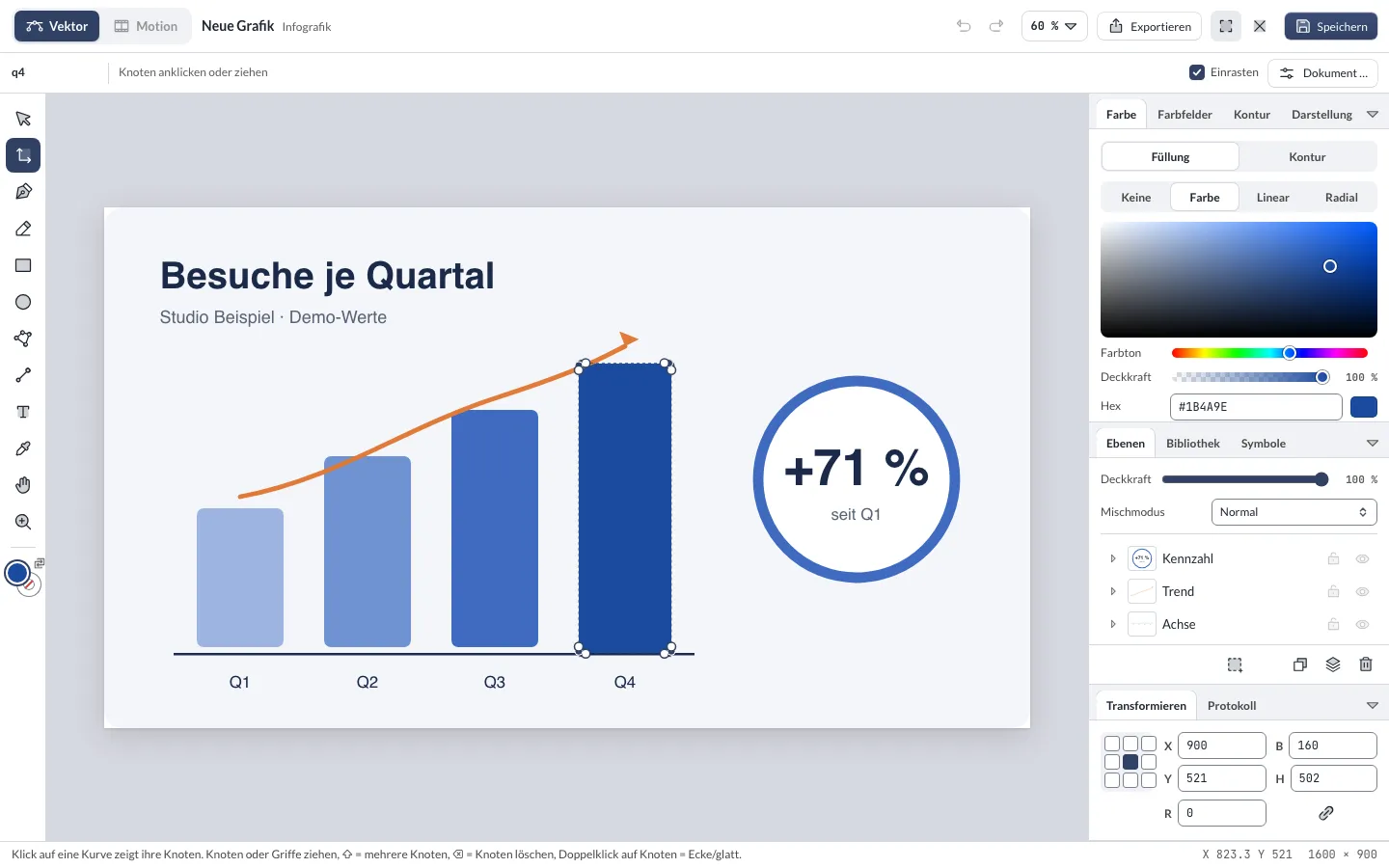
Knoten-Werkzeug: jeden Punkt einer Form einzeln verschieben. -
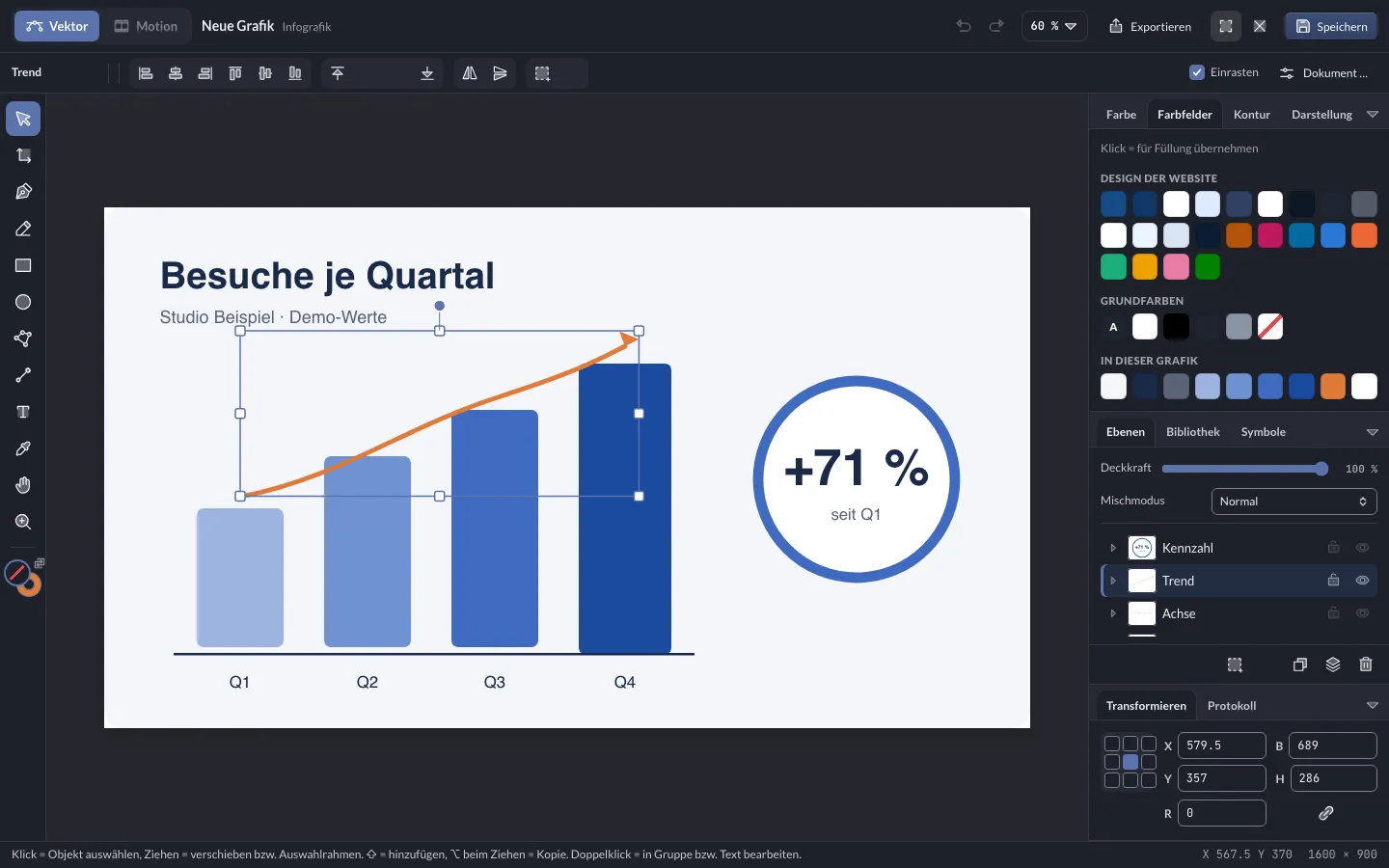
Farbfelder aus dem Design der Website – hier im dunklen Farbschema. -
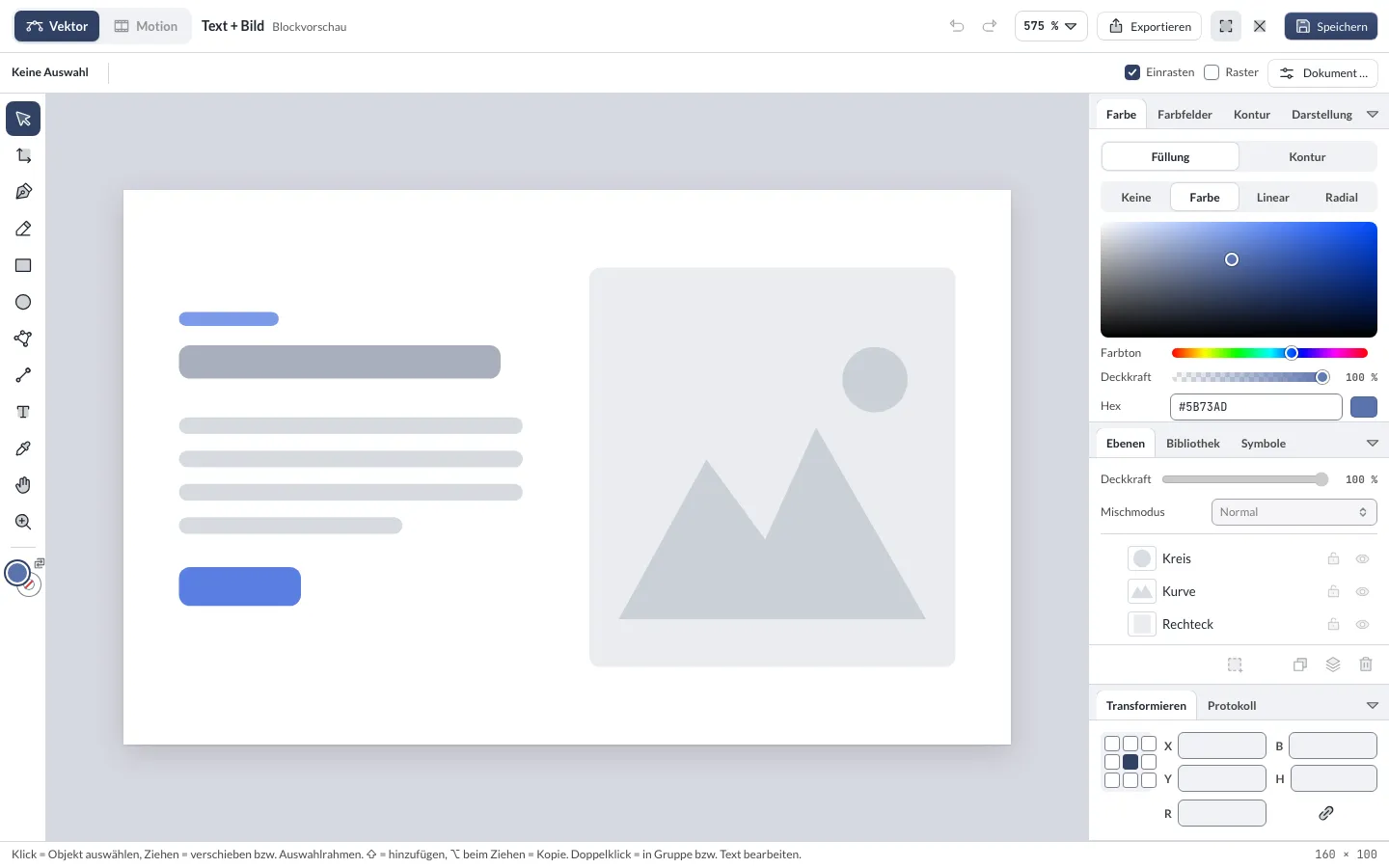
Blockvorschau für „Text + Bild“ – der Editor startet mit der Skizze des KitIn KLXM Studio das Paket aus Gestaltung und Bausteinen einer Website: Layout, Farben, Schriften und die passenden Blöcke. Ein Kit lässt sich anpassen oder wechseln, die Inhalte bleiben..
Werkzeuge
Aufgebaut wie ein Grafikprogramm.
-
Werkzeugleiste
Verschieben, Knoten, Zeichenstift mit Bézier-Griffen, Bleistift mit Glättung, Rechteck mit Eckenradius, Ellipse, Vieleck und Stern, Linie und Pfeil, Text, Pipette, Hand und Zoom – mit den gewohnten Tastaturkürzeln.
-
Farbe & Farbfelder
Füllung und Kontur als Farbe oder linearer und radialer Verlauf. Die Farbfelder bringen die Farben aus dem Design der Website mit – so passen Grafiken zum Auftritt.
-
Ebenen
Ebenen mit Vorschaubild: umbenennen, sperren, ausblenden und per Ziehen umsortieren. Dazu Deckkraft, Mischmodus und Schatten.
-
Ausrichten & Transformieren
Einrasten, Ausrichten und Verteilen, Gruppieren, Spiegeln, In Kurven umwandeln. Position, Größe und Drehung exakt eingeben – mit wählbarem Bezugspunkt.
-
Protokoll & Bausteine
Jeder Schritt steht im Protokoll und lässt sich rückgängig machen. Eine Bibliothek mit fertigen Bausteinen und eigene gespeicherte Bausteine beschleunigen wiederkehrende Grafiken.
-
Hell und dunkel
Die Oberfläche folgt der Darstellung Ihres Kontos. Kontextleiste und Statusleiste zeigen, was das gewählte Werkzeug gerade kann.
-
Verbinder beschriften
Mit ↵, Doppelklick oder Kontextmenü – die Beschriftung lässt sich entlang der Linie ziehen und bleibt an ihrer Stelle, wenn sich Formen bewegen.
-
Hintergrund für Texte
Eine Fläche hinter Texten mit Farbe, Deckkraft, Innenabstand, Ecken und Rahmen. Sie folgt dem Text; die Kontrastprüfung misst gegen die Fläche.
SVG bearbeiten
Vorhandene Grafiken – unverändert, wo Sie nichts ändern.
-
Vorhandene SVGs öffnen
In der Mediathek per Rechtsklick oder im Bearbeitungsfenster. Was Sie nicht anfassen, bleibt Zeichen für Zeichen erhalten – auch bei Dateien aus Illustrator, Inkscape oder Figma.
-
Speichern ersetzt die Datei
ID, Alt-TextKurze Beschreibung eines Bildes im Code der Seite. Screenreader lesen sie vor, Suchmaschinen werten sie aus; rein dekorative Bilder bekommen einen leeren Alt-Text.w3.org (öffnet in neuem Tab) und alle Verwendungen bleiben erhalten; die vorige Fassung lässt sich weiter abrufen.
-
Sauber gespeichert
Jede Grafik läuft beim Speichern durch die SVG-Bereinigung des Kerns: ohne Skripte und fremde Verweise, schlank für das Web. Ebenennamen bleiben erhalten.
-
Reine Vektoren
Grafiken bleiben bei jeder Größe scharf, laden schnell und lassen sich jederzeit weiterbearbeiten.
Formate & Ablage
Für Seiten, Symbole und die Blockauswahl.
-
Infografiken
Mediathek → Neu → Grafik: im Format 16:9, quadratisch oder frei. Die Grafik landet in der Mediathek und lässt sich wie jedes Bild auf Seiten einsetzen.
-
Symbole
Symbole im Format 24 × 24 in der Schriftfarbe – für eigene BlockBaustein einer Seite, etwa Text, Bild, Galerie, Karte oder Formular. Seiten setzen Sie aus Blöcken zusammen; jeder Block hat Felder für seine Inhalte und Optionen für die Darstellung. und Erweiterungen. Sie liegen in einer eigenen Ablage unter Medien → Grafiken, nicht in der Mediathek.
-
Blockvorschauen
Skizzen im Format 160 × 100 für „+ Block einfügen“. Der Editor startet mit der Vorschau des Kits; nach dem Speichern zeigt die Blockauswahl dieser Website Ihre Fassung.
-
Fenster oder Vollbild
Der Editor öffnet als Fenster über der Verwaltung. Vollbild per Knopf oder ⇧⌘F – die Wahl bleibt gespeichert.
-
Für Erweiterungen
Erweiterungen öffnen den Editor mit einer Zeile JavaScript und erhalten die gespeicherte Grafik zurück.
-
Mit Rechten
Den Grafik-Editor nutzt, wer Medien hochladen darf. TemplateVorlage für wiederkehrende Seiten oder Dokumente: Aufbau und Gestaltung stehen fest, die Inhalte werden eingesetzt. gestaltet, wer das Recht „Vorlagen für Bilder gestalten“ hat – Standard: nur die Administration.
Personas im Bild
Daten, Export und Bilder mit Foto.
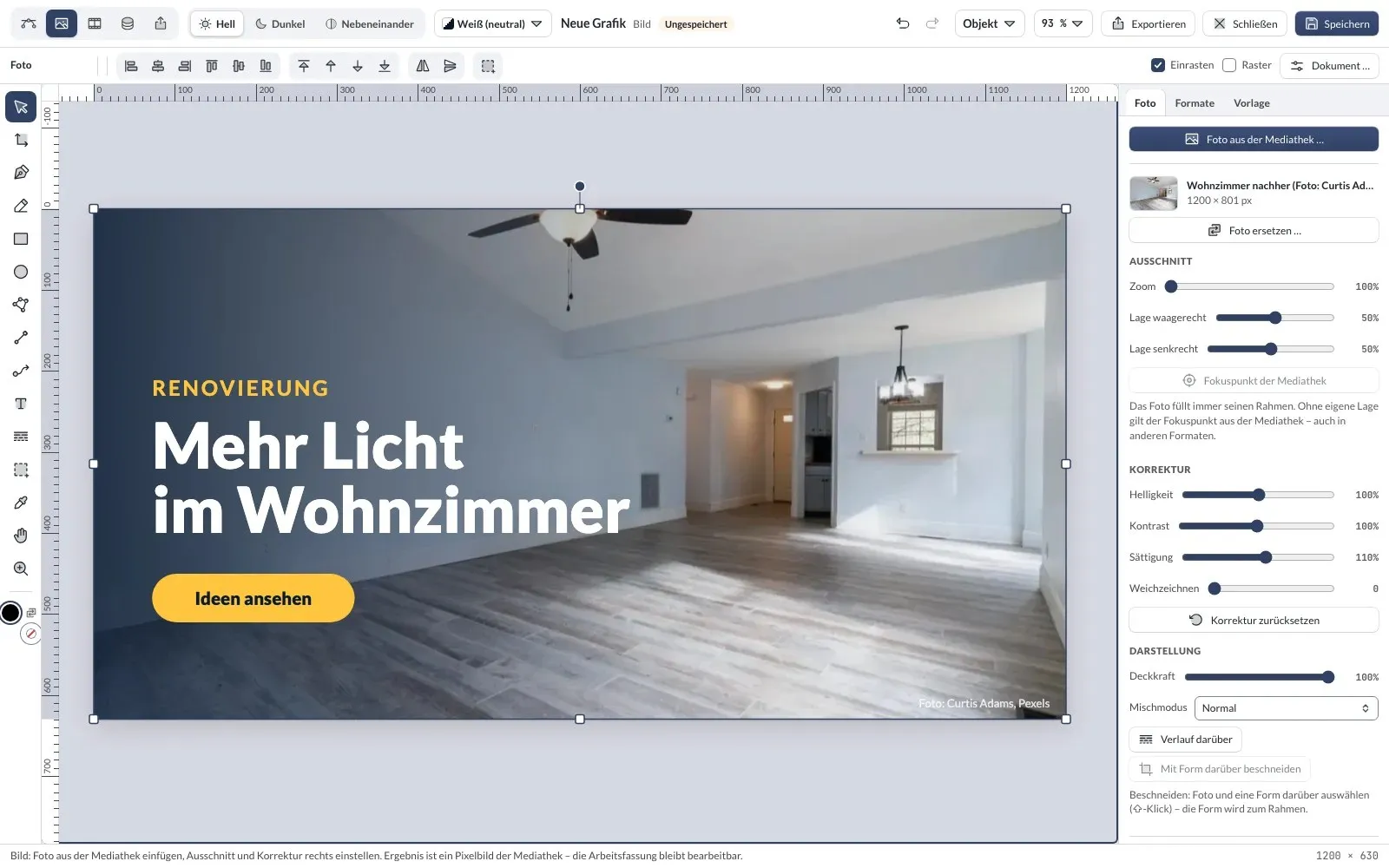
Aufnahmen aus einer Testinstallation mit Demo-Inhalten – ein Klick vergrößert. Foto im Wohnzimmer-Beispiel: Curtis Adams, Pexels.
-
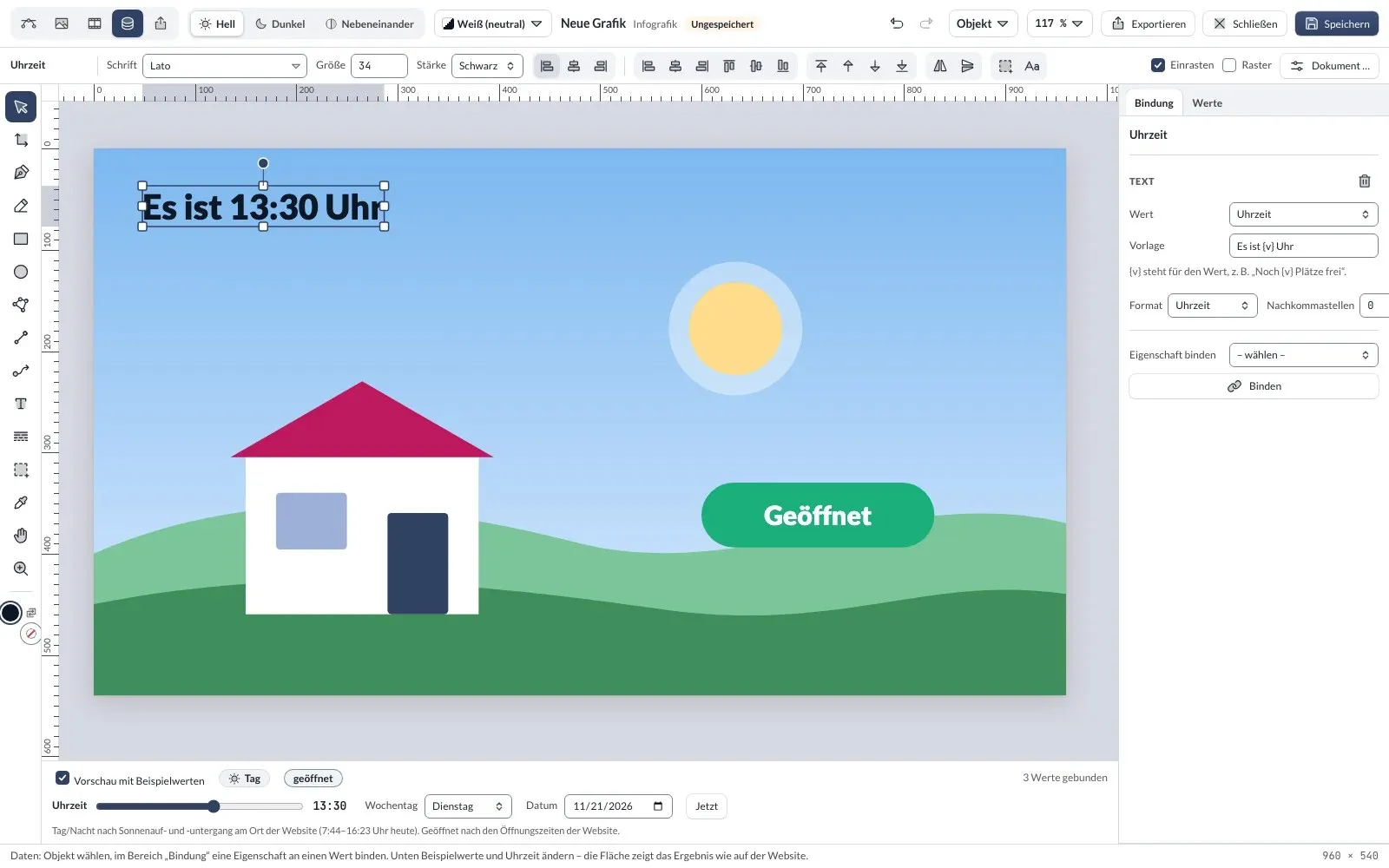
Persona Daten: Text, Sonne und Schild folgen Uhrzeit, Tag und Nacht und den Öffnungszeiten – geprüft mit Beispielwerten. -
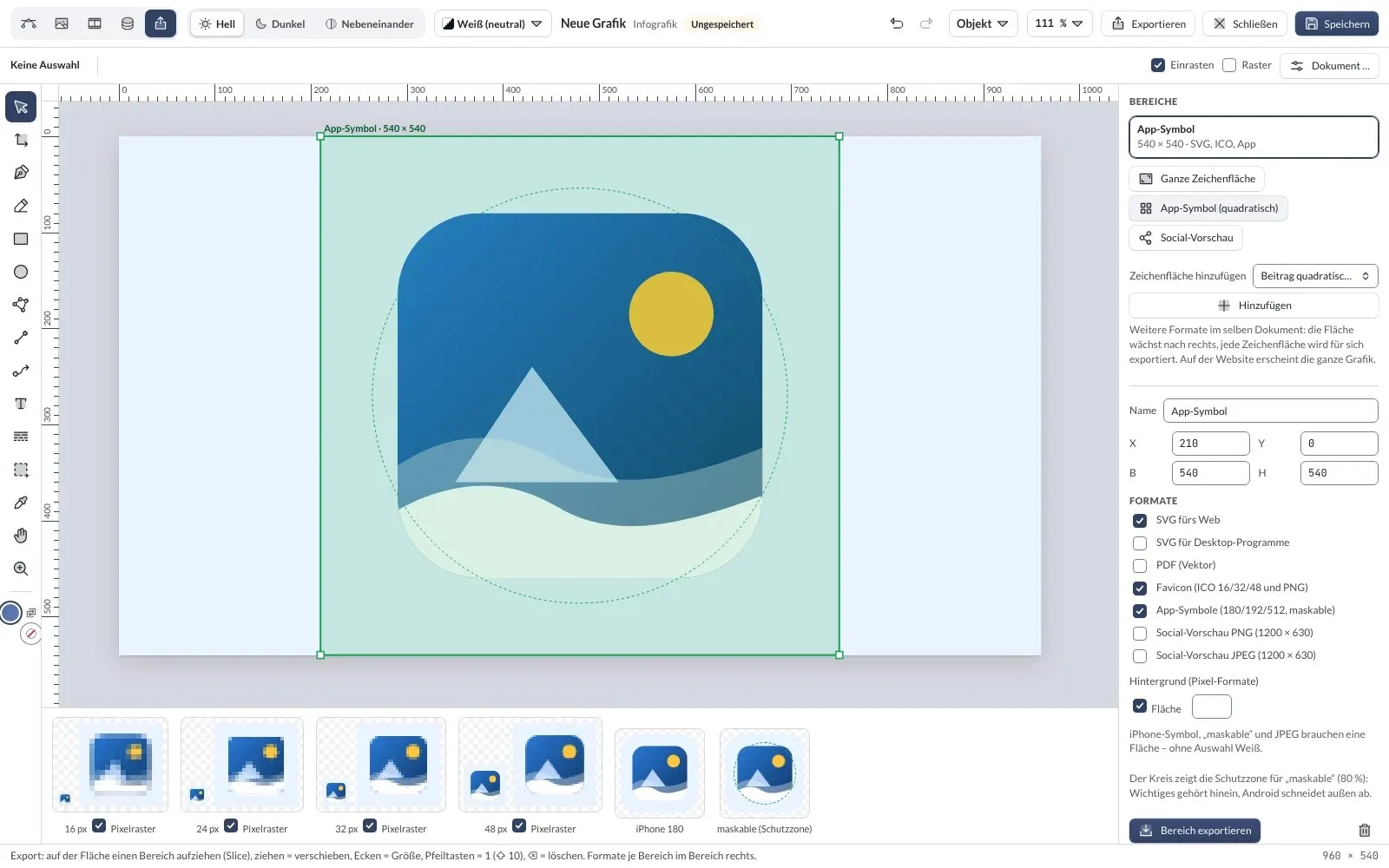
Persona Export: ein Bereich für Favicon und App-Symbole, mit Vorschau je Größe. -
Persona Bild: Foto aus der Mediathek mit Text und Knopf – das Ergebnis ist ein Bild der Mediathek. -
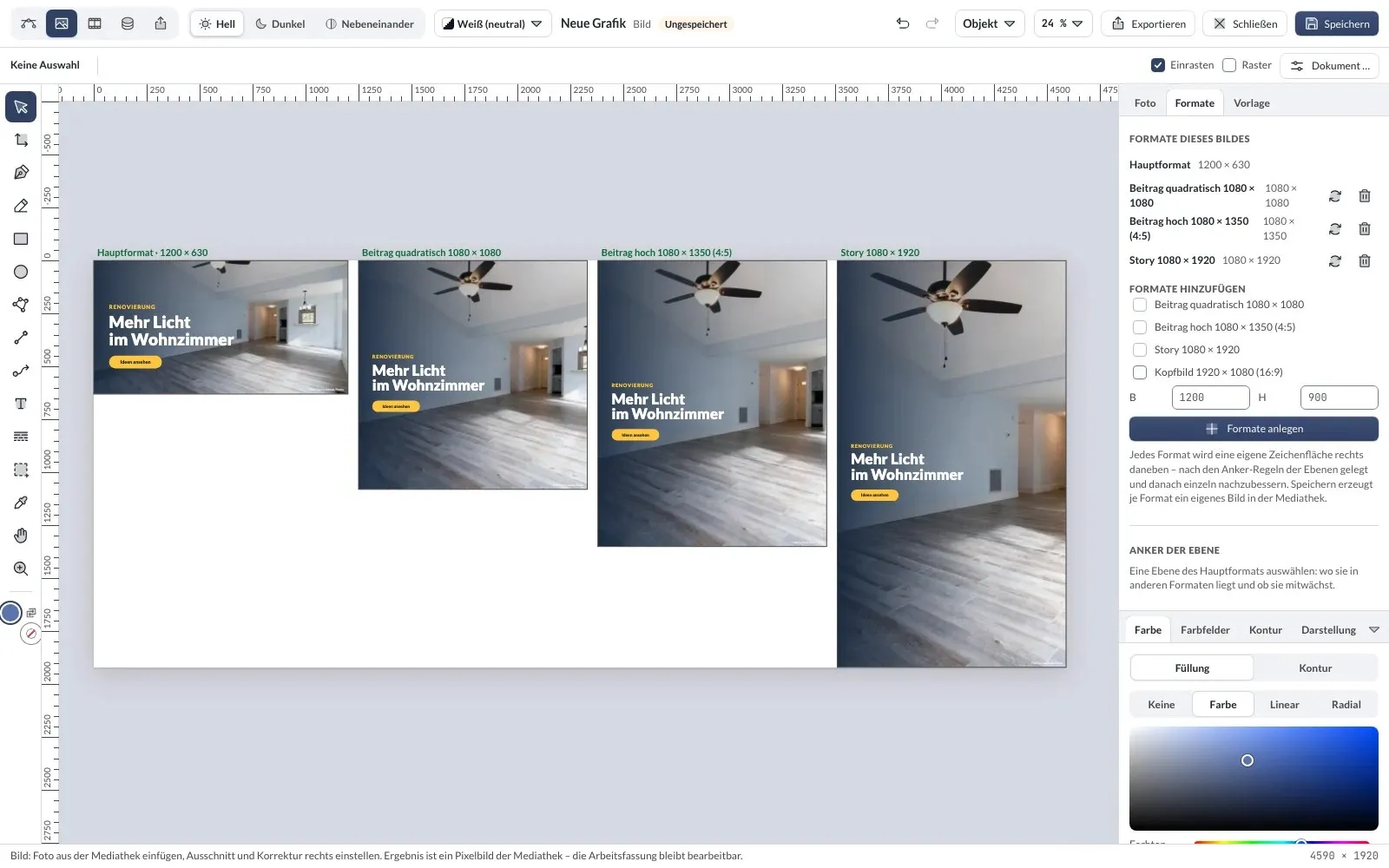
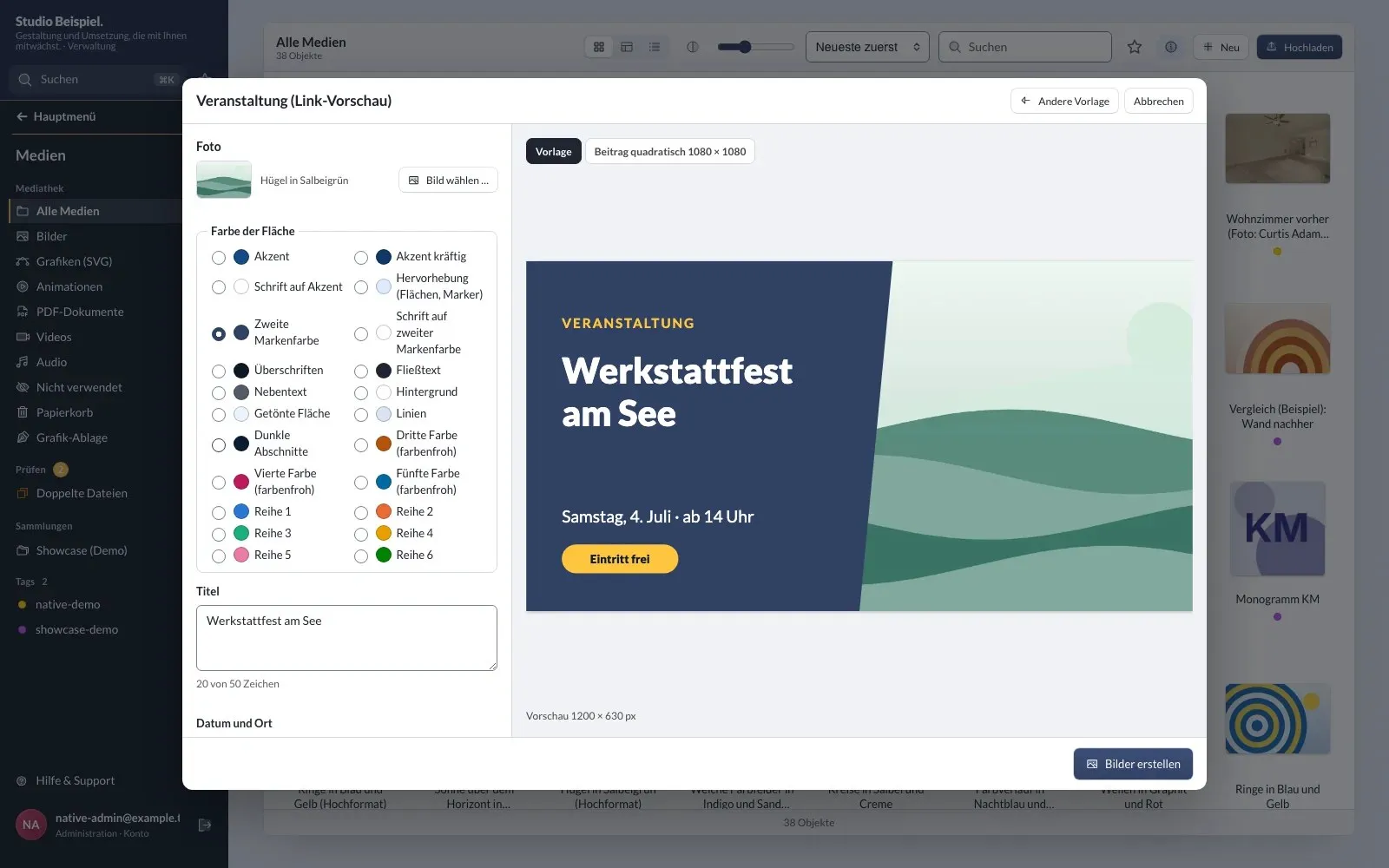
Formate aus einem Entwurf: Link-Vorschau, Beitrag quadratisch, Beitrag hoch und Story. -
Vorlage zum Ausfüllen: Die Redaktion wählt Foto, Farbe und Titel, die Vorschau zeigt jedes Format. -
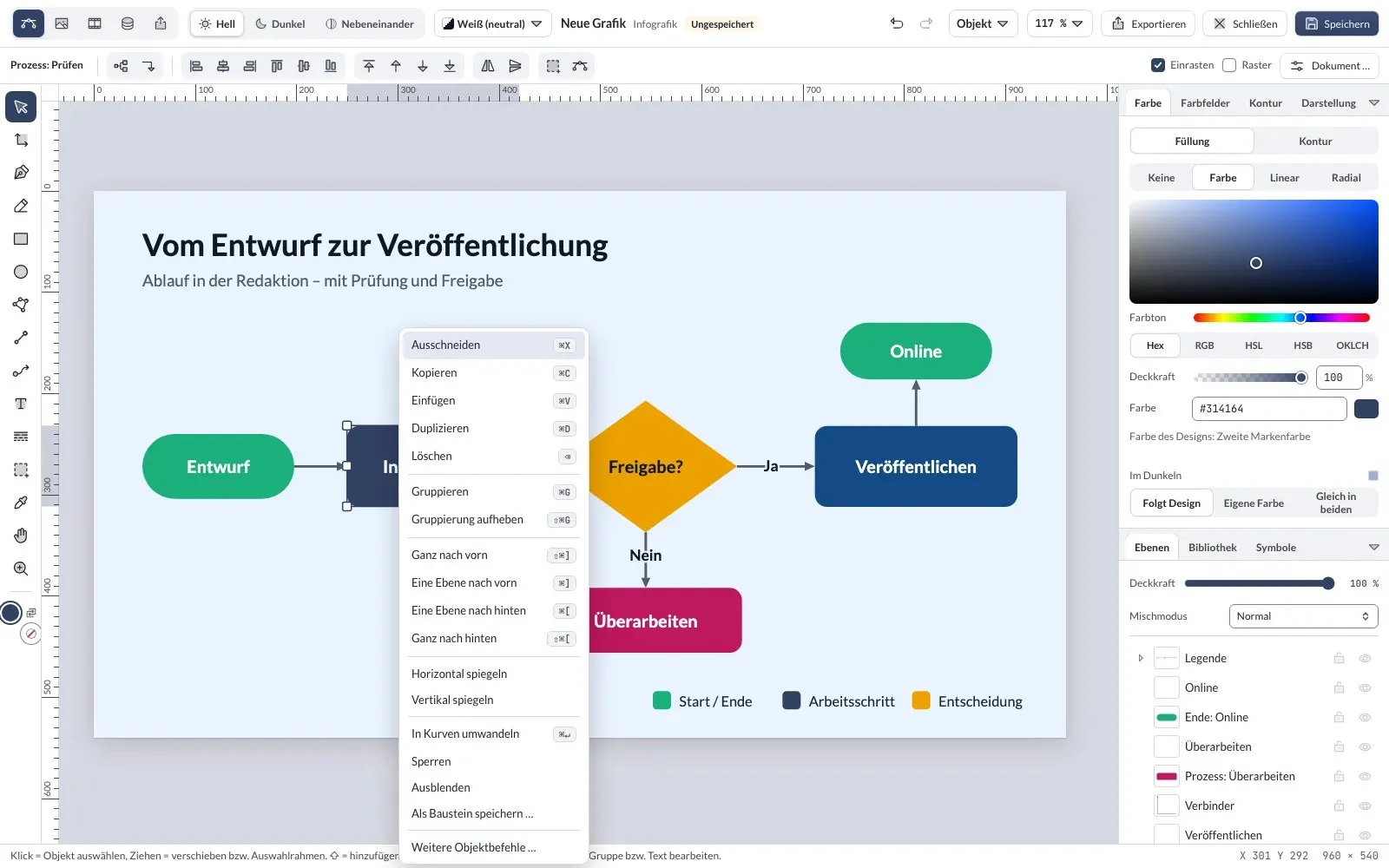
Rechtsklick-Menü auf der Zeichenfläche mit den üblichen Befehlen.
Personas
Mehr als Vektoren: Daten, Export, Bild.
-
Persona Daten
Text, Größe, Drehung, Farbe, Deckkraft und Sichtbarkeit an Werte aus DatentabelleStrukturierte Inhalte wie Team, Termine, Produkte oder Referenzen: gleich aufgebaute Einträge mit festen Feldern, die auf mehreren Seiten erscheinen können – oft mit eigener Detailseite je Eintrag. binden – Anzahl, Summe, Durchschnitt oder neuester Eintrag – oder an Zustände: Uhrzeit, Tag und Nacht nach dem Sonnenstand am Ort, geöffnet oder geschlossen nach den Öffnungszeiten, Wochentag und Datum. Die Website setzt die Werte auf dem Server ein, ohne JavaScript; Text bleibt Text.
-
Persona Export
Bereiche aufziehen und je Bereich ausgeben: SVG fürs Web und für Desktop-Programme, PDF als Vektor, Favicon, App-Symbole (auch maskable) und Social-Vorschau 1200 × 630 – einzeln oder als ZIP. Favicon und App-Symbol lassen sich direkt für die Website übernehmen.
-
Persona Bild
Fotos aus der Mediathek mit Text, Formen und Verlauf kombinieren – Ausschnitt nach dem Fokuspunkt, Helligkeit, Kontrast und Sättigung. Das Ergebnis ist ein Bild der Mediathek, die Arbeitsfassung bleibt bearbeitbar; Speichern ersetzt das Bild, alle Verwendungen bleiben.
-
Social-Media-Formate
Aus einem Entwurf: Link-Vorschau, Beitrag quadratisch und hoch, Story und Kopfbild. Anker-Regeln legen die Ebenen je Format, danach lässt sich jedes Format einzeln nachbessern – je Format entsteht ein eigenes Bild.
-
Vorlagen zum Ausfüllen
Die Agentur gestaltet eine Vorlage und gibt einzelne Ebenen als Felder frei – Bild, Text, Design-Farbe, Ein/Aus. Die Redaktion füllt in der Mediathek nur ein Formular aus und erhält fertige Bilder in allen Formaten; alles andere bleibt gesperrt.
-
Anhalten-Knopf für Animationen
Läuft eine Bewegung länger als fünf Sekunden oder endlos, zeigt die Website einen echten Knopf „Animation anhalten“ – mit der Tastatur bedienbar und für ScreenreaderSoftware, die Bildschirminhalte vorliest oder in Braille ausgibt. Blinde und sehbehinderte Menschen bedienen damit Computer und Smartphones – Websites müssen dafür sauber aufgebaut sein.de.wikipedia.org (öffnet in neuem Tab) angesagt (WCAGInternationale Richtlinien des W3C für barrierefreie Webinhalte. Stufe AA der WCAG 2.1 ist die Grundlage der europäischen Norm EN 301 549 und damit der Anforderungen nach dem BFSG.w3.org (öffnet in neuem Tab) 2.2.2). Bei „Bewegung reduzieren“ steht das Endbild.
Interaktives Bild
Markierungen zeichnen statt tippen.
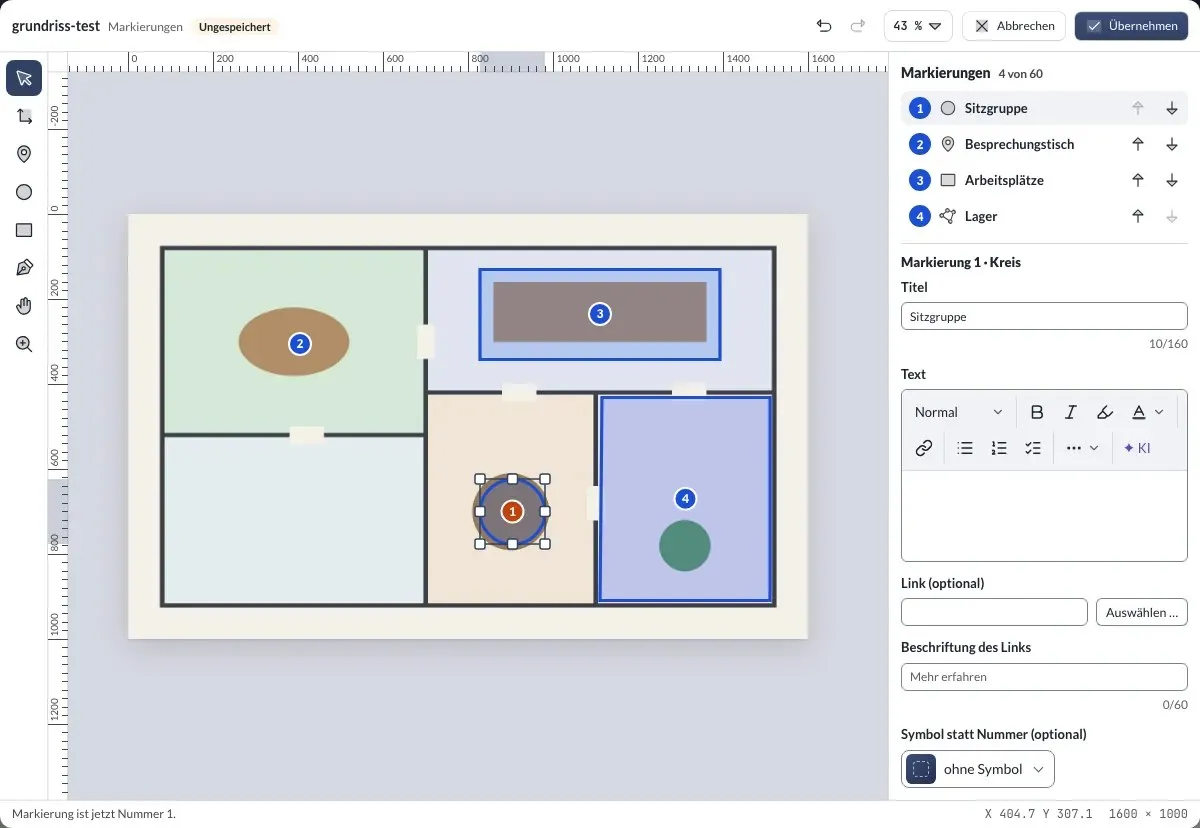
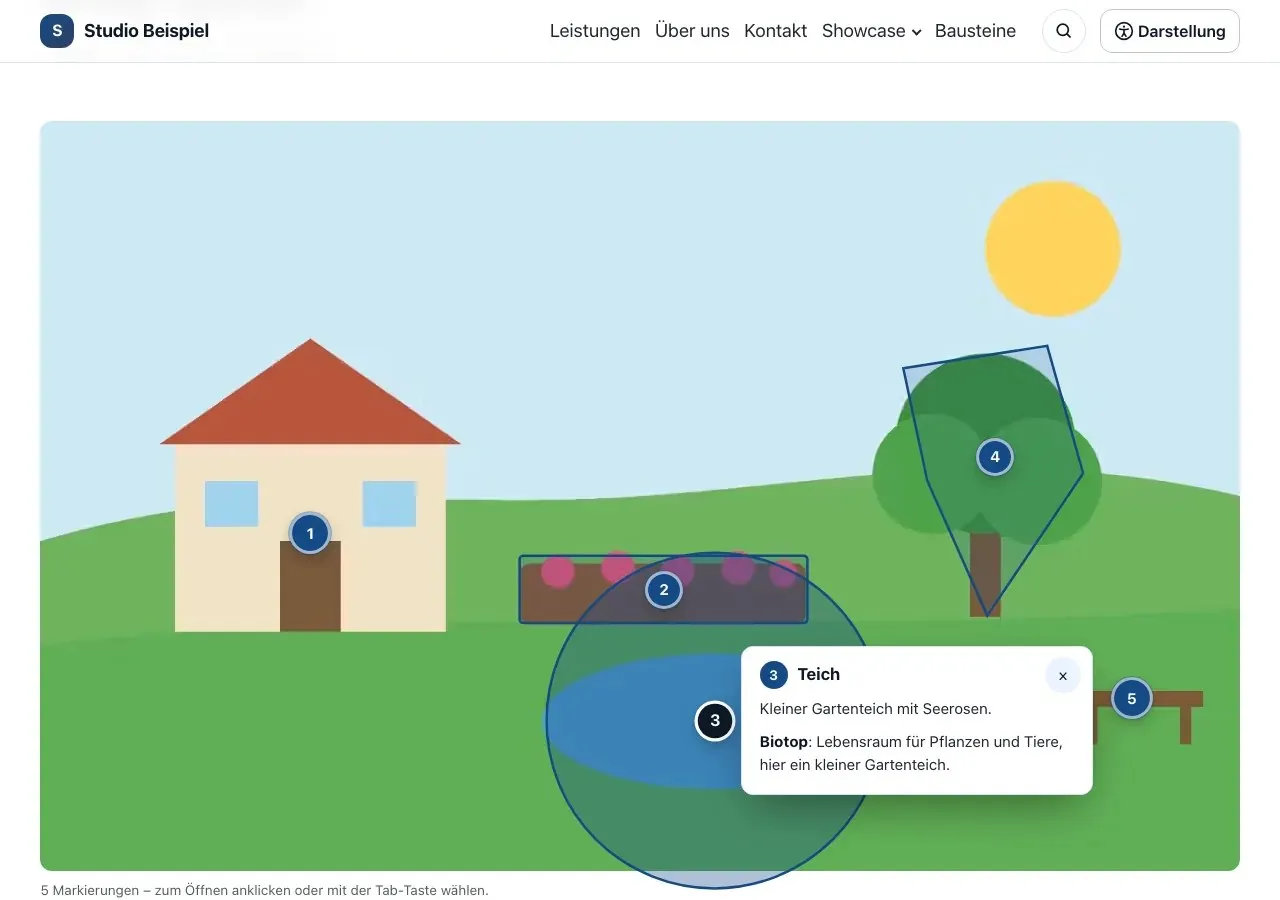
Im Feld „Markierungen“ des Blocks „Interaktives Bild“ öffnet „Im Grafik-Editor öffnen“ das Bild als feste Grundlage. Punkt, Kreis, Rechteck und Fläche zeichnen Sie mit den Werkzeugen des Editors, Titel, Text, Link, Glossarbegriff und Symbol stehen in der Seitenleiste. „Übernehmen“ schreibt alles ins Formular. Aufnahmen aus einer Testinstallation mit erfundenen Inhalten – ein Klick vergrößert.
-
Markierungen im Grafik-Editor: Liste in Nummernfolge, Felder der gewählten Markierung. -
Auf der Website: nummerierte Flächen, ein Klick oder die Tab-Taste öffnet die Erklärung.
Zusammenarbeit
Fassungen, Stile und wer gerade arbeitet.
-
Fassungen vergleichen
Zwei Fassungen nebeneinander oder überblendet mit Regler vergleichen und eine frühere wiederherstellen – als Schritt im Protokoll.
-
Verwendet auf
Zeigt, auf welchen Seiten eine Grafik steht – mit Link und kleiner Vorschau.
-
Präsenz
Wer die Grafik gerade bearbeitet, steht oben im Editor. Hat inzwischen jemand anderes gespeichert, fragt der Editor vor dem Speichern nach.
-
Objektstile
Füllung, Kontur, Deckkraft und Effekte als Stil merken und anwenden. Ändert sich der Stil, folgen alle Objekte mit diesem Stil.
-
Zeichenflächen
Weitere Formate im selben Dokument – quadratischer Beitrag, Hochformat, Social-Vorschau, Breitbild, DIN A4, App-Symbol – mit Export je Zeichenfläche.
-
Rechtsklick-Menü
Zwischenablage, Gruppieren, Anordnen, Ausrichten, Spiegeln, In Kurven umwandeln, Sperren, Ausblenden und „Als Baustein speichern“ – auch über die Menü-Taste oder Umschalt+F10.
Paket
Eigenes Paket, offen (MIT).
-
Nicht im Core-Download
Der Grafik-Editor ist das öffentliche Paket klxm/studio-grafik: per Composer installieren (composer require klxm/studio-grafik) und je Website unter Funktionen & Erweiterungen einschalten.
Auf GitHub: Nicht im Core-Download -
Grafiken bleiben sichtbar
Die Anzeige bleibt im Kern: Vorhandene Grafiken erscheinen auch ohne Paket unverändert – mit Design-Farben, Hell und Dunkel, Bewegung und Daten.
-
Allgemeine Andockstellen
Der Editor dockt über allgemeine Haken an Mediathek und Blockauswahl an. Dieselben Wege stehen jeder Erweiterung offen.
Blockauswahl
Den passenden Block auf einen Blick.
Gruppen, drei Ansichten, Favoriten und eine Skizze für jeden Block – die Vorschauen gestalten Sie hier im Grafik-Editor.
Kontakt
Sprechen Sie mit KLXM Crossmedia.
Vorführung, Einsatz in Ihrem Projekt oder eine Erweiterung nach Ihren Wünschen – sprechen Sie uns an. Wir antworten persönlich.
Am Schürmannshütt 40g
47441 Moers
Deutschland
- Telefon
- +49 2841 889998-0
- info@klxm.de